陰雨連綿十幾天..外牆又開始漏水...改版面研究CSS...真是霧裡看花....搶了黃先生的PC槍戰來玩玩...5分鐘不到就像暈車一樣差點吐出來...下次要先吃顆暈車藥!!!還是用小小IBM練習Photoshop比較安全!!!農曆年後在鹿港-打呵欠的黃先生--filter: 1. color pencil- 11-13-34, 2. note paper- 25-15-15, 3. Poster edges- 10-6-5
2006-06-10
陰雨天不是槍戰天 Dull raining days
陰雨連綿十幾天..外牆又開始漏水...改版面研究CSS...真是霧裡看花....搶了黃先生的PC槍戰來玩玩...5分鐘不到就像暈車一樣差點吐出來...下次要先吃顆暈車藥!!!還是用小小IBM練習Photoshop比較安全!!!農曆年後在鹿港-打呵欠的黃先生--filter: 1. color pencil- 11-13-34, 2. note paper- 25-15-15, 3. Poster edges- 10-6-5

2006-06-06
小妹之二 Pin in Japan Honeymoon Part 2
 經蘇小妹反應,再製作兩種不同filter的"藝術照"...嗯,原照片經過 filter-Artistic- 1. film grain:2-3-5, 2. poster edges:4-3-2, 3. magic wand選取整個畫面之後,再select inverse反轉選取, 4.把反轉選取的部份加上accented edges;10-25-5就得到下方淡彩色的畫面!!上方的橫紋感覺,是下方的檔案再整個加上filter-Sketch- Halftone pattern:3-8-Line
2006-06-02
小妹蜜月日本行 Pin in Japan Honeymoon

應蘇小妹要求,練習把她變美一點--這是看Photoshop CS2我也會學來的柔光效果,之後呢, 1.把作好柔光效果的照片當成background, 2.加入新的layer1, 3.用 rectangular選取圖片中心, 4. ineverse select反轉選取--變成外框, 5.所選的外框加上edit-fill填入background color背景顏色(opacity50%)--這個時候框的感覺就很明顯了! 6.到右下角的layer1,按滑鼠右鍵,選擇blending option, 7.進入選項之後, general blending和advanced blending都選擇opacity50%這樣外框背景會變得比較透明清楚+左邊styles勾選Bevel and emboss和contour子選項......大致上就是這樣囉!

05'機械送舊 ME rugby

這次練習的步驟複雜了點,先把原照片用filter-extract(像麥克筆的圖案)取出想要的人物和部分草皮,再開新檔案--1.白色背景,藍色前景+ Gradient tool(上至下)拉出藍色漸層背景 2.Horizontal type mask tool打出下方的字 3.字體用Gradient tool填入漸層色,字體之外的部分(select inverse)用filter- film grain 4.把最早選取的圖案貼入 (此時有3layers) 5. layer3(人物)加上filter-color pencil 6. Layer2(漸層背景+字體)加上filter-??忘記了...試了很久還是想不起來怎麼完成最後的背景.....有高手看得出來的話跟我講解一下吧!!!
2006-05-31
小妹澎湖婚紗 Pin in wedding gown
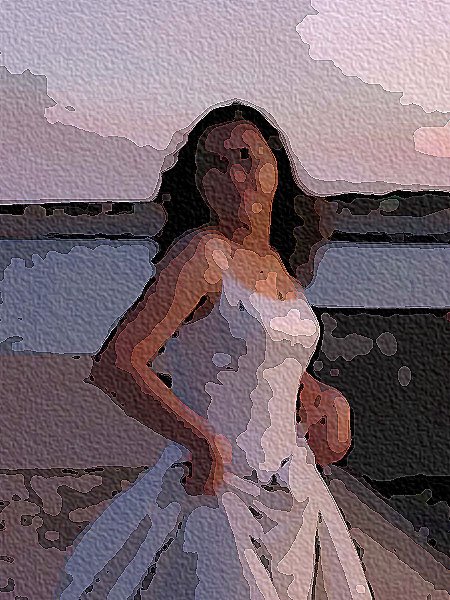
原版照片沒有對焦,所以看起來很模糊,不過處理完就蠻可愛的-我本來就很喜歡這張,很自然!!不知道有沒有辦法把臉部的細節保留下來...可能要用mask遮罩吧...不過這我還不太會!!目前一樣是用簡單的filter: 1. poster edges-參數值5-4-2, 2. paint daubs-參數值10-5-simple, 3. Texturizer (sandstone) 參數值200-3-bottom left
Subscribe to:
Posts (Atom)